Contexte
Section titled “Contexte”La balance du client est un silo qui contient l’ensemble des lignes à facturer (abonnements, charges ponctuelles, …)
Au cas où vous voudriez ajouter une charge additionnelle, il vous suffit de créer une nouvelle ligne dans la balance. ProAbono vous demandera notamment :
- le type crédit ou débit
- le texte qui sera affiché dans la facture
- un montant HT
- une date d’application (en option).
Procédure
Section titled “Procédure”1. Accéder à la balance du client
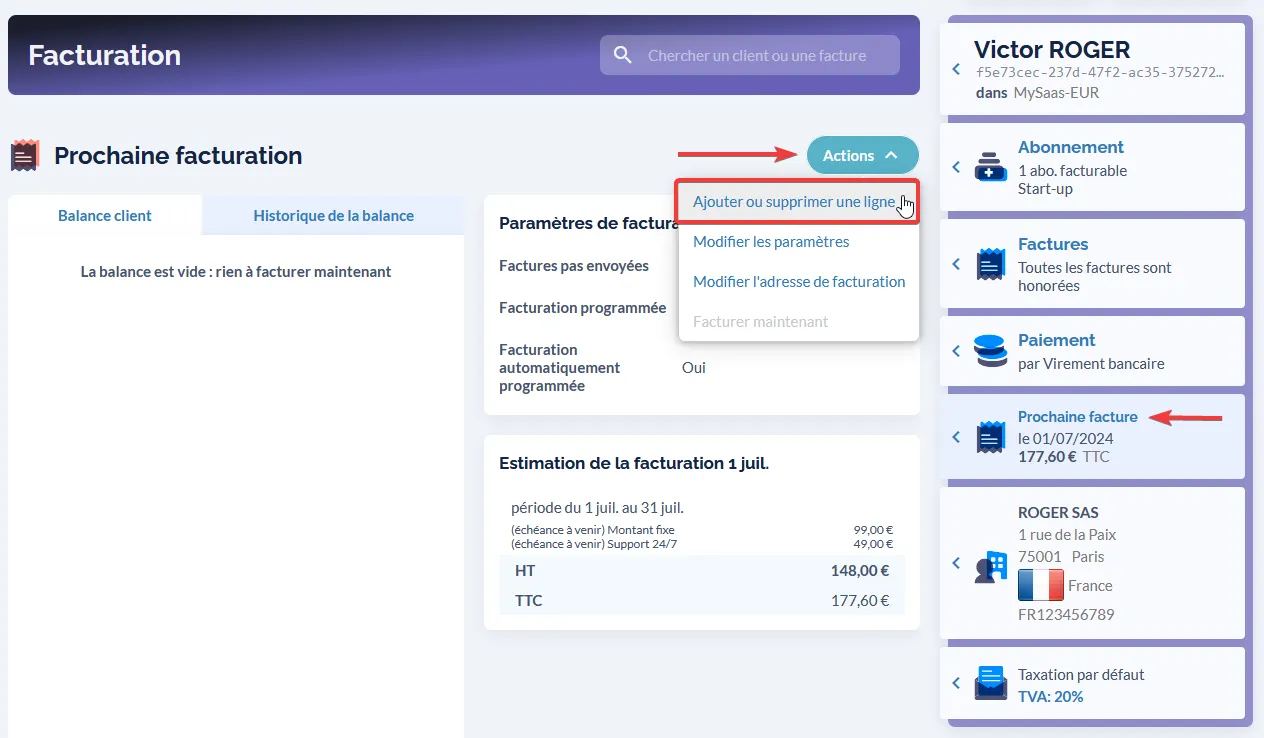
Section titled “1. Accéder à la balance du client”- Cliquez sur « Facturation » depuis le menu de gauche.
- Recherchez et sélectionnez le client concerné.
- Cliquez sur la zone « Prochaine facture ».
2. Ouvrir le formulaire de gestion des lignes de balance du client
Section titled “2. Ouvrir le formulaire de gestion des lignes de balance du client”- Ouvrez le menu « Actions »
- Cliquez sur « Ajouter ou supprimer une ligne »
- Cliquez sur « Ajouter une ligne »
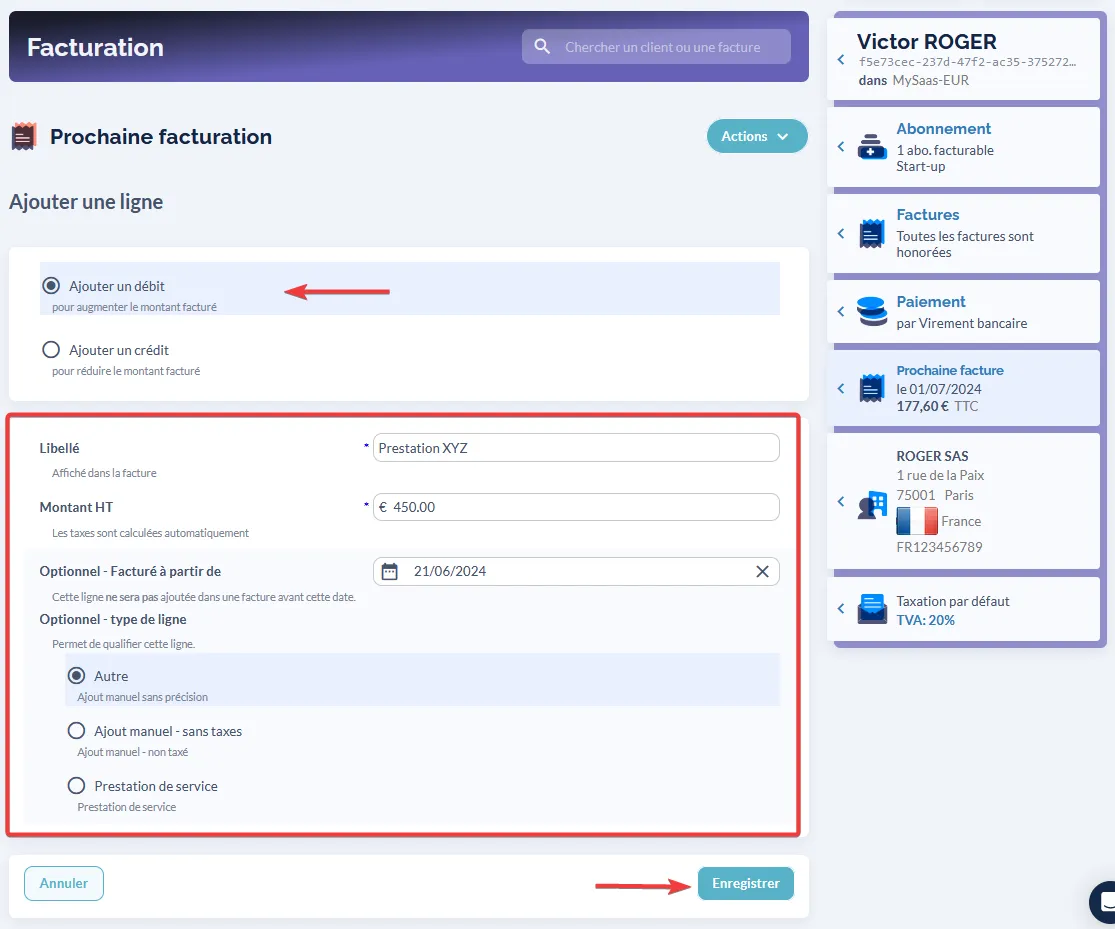
- Cliquez sur « Ajouter un débit » ou « Ajouter un crédit » selon votre besoin. Une ligne de type débit sera une charge dans la prochaine facture. Une ligne de type crédit sera un avoir dans la prochaine facture.
3. Remplir le formulaire
Section titled “3. Remplir le formulaire”- Le champ « Libellé » vous permet de décrire la prestation ou au produit que vous voulez facturer. Ce texte apparaîtra dans la facture.
- Le type de ligne vous permet de qualifier l’entrée dans la balance.
- Le champ date vous permet de définir une date de traitement.
- Si la date est dans le passé ou le présent, alors cette entrée sera automatiquement ajoutée à la facture suivante.
- Si la date est dans le futur, la ligne sera traitée en facturation une fois à la date passée.
Disons que nous sommes le 1er juin.
Votre client est facturé tous les 5 du mois.
Si vous définissez l’entrée pour le :
- 4 juin, l’entrée sera sur la facture du 5 juin,
- 18 juin, l’entrée sera sur la facture du 5 juillet.
4. Confirmer l’ajout de la ligne dans la balance
Section titled “4. Confirmer l’ajout de la ligne dans la balance”- Pensez à cliquer sur le bouton « Enregistrer » en pas de page pour entériner vos modifications.
Pour aller plus loin
Section titled “Pour aller plus loin”Voici les autres moyens de corriger une facture :
charge, balance, debit, ajout, credit